Fusionner des PDF : les bonnes pratiques
Un seul fichier pour tout envoyer, c’est plus simple pour tout le monde. Voici comment fusionner tes PDF dans le bon ordre, sans mauvaise surprise.
Quand fusionner des PDF
Assembler plusieurs PDF en un seul est utile dès qu’un document est éclaté en plusieurs fichiers :
- Un dossier de candidature ou de démarche, avec une lettre, un CV, des justificatifs et des attestations qu’on te demande d’envoyer en un fichier.
- Des factures ou des relevés d’une période, à archiver ou à transmettre à un comptable.
- Des cours, des notes ou des chapitres dispersés qu’on veut lire d’une traite.
- Des pièces d’un même projet, comme un devis, des plans et des conditions générales.
Un fichier unique est plus facile à envoyer, à classer et à retrouver. Le destinataire n’a pas à ouvrir cinq pièces jointes dans le bon ordre.
Préparer ses fichiers
Une fusion réussie se joue avant de cliquer sur le bouton.
Vérifie le contenu de chaque PDF. Ouvre-les un par un et repère les pages inutiles : une page blanche, une page de garde en double, une annexe qui n’a rien à faire là. Retire-les dans le logiciel d’origine, car la fusion reprend chaque fichier en entier.
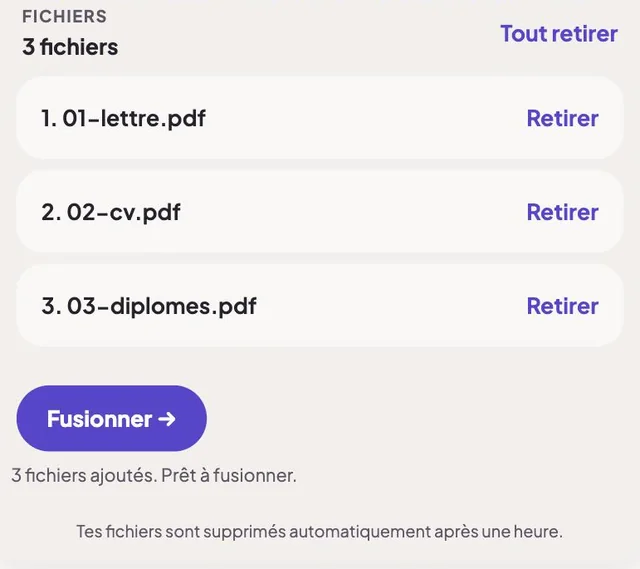
Donne des noms clairs, avec un numéro. Nommer les fichiers 01-lettre.pdf, 02-cv.pdf, 03-diplomes.pdf te permet de les sélectionner dans le bon ordre sans effort. C’est le meilleur moyen de ne pas se tromper.
Vérifie les protections. Un PDF protégé par un mot de passe d’ouverture ne pourra pas être fusionné : nous détaillons ce point plus bas.
Pense au poids. Si l’un des fichiers est lourd, allège-le avant la fusion, parce que le fichier final pèsera à peu près la somme de tous les autres.
L’ordre de fusion
Sur ConvertiPic, les documents sont assemblés dans l’ordre où tu les ajoutes. La liste ne comporte pas de flèches pour déplacer un fichier : seul le bouton « Retirer » permet d’en supprimer un. Si l’ordre affiché n’est pas le bon, retire les fichiers mal placés et ajoute-les de nouveau dans la bonne séquence.
Voici une habitude simple : sélectionne tes fichiers numérotés en une seule fois, dans l’explorateur de fichiers, puis vérifie l’ordre de la liste avant de fusionner. Le résultat commence par le premier fichier de la liste et se termine par le dernier.
Ce qui peut poser problème
Nous avons testé le comportement de l’outil avec des fichiers de contrôle, pour te dire précisément à quoi t’attendre.
Les PDF protégés par un mot de passe d’ouverture sont refusés. L’outil affiche un message indiquant que le fichier est illisible ou protégé par un mot de passe. Il faut d’abord supprimer la protection, dans le logiciel qui a créé le PDF ou dans un lecteur qui le permet.
Les PDF simplement restreints, c’est-à-dire qui s’ouvrent sans mot de passe mais limitent la copie ou l’impression, ont pu être fusionnés dans notre test. Cela ne signifie pas que toutes les restrictions se comportent de la même façon : contrôle le résultat.
Les signets (le sommaire cliquable d’un PDF) sont conservés. Dans notre test, deux PDF munis chacun d’un signet ont donné un fichier contenant les deux.
Les formulaires interactifs ne font pas partie de ce que nous avons testé. Si tes documents contiennent des champs à remplir, ouvre le PDF obtenu et vérifie qu’ils fonctionnent avant de l’envoyer. En cas de doute, remplis et enregistre chaque formulaire avant la fusion.
Les fichiers trop lourds ou trop nombreux. L’outil demande au moins deux PDF, accepte 20 fichiers au plus, et 10 Mo par fichier.
Fusionner avec ConvertiPic, pas à pas
- Ouvre la page Fusionner des PDF.
- Dépose tes PDF, ou ajoute-les avec une adresse (URL). Les onglets « Depuis mon appareil » et « Depuis une URL » sont disponibles.
- Vérifie l’ordre dans la liste « Fichiers », et retire ce qui n’a pas sa place.
- Clique sur « Fusionner », puis sur « Télécharger le PDF ».
Le fichier obtenu s’appelle convertipic-fusion.pdf. Les pages de chaque document sont conservées telles quelles : rien n’est recompressé ni redimensionné, elles sont simplement mises bout à bout. Si tes documents de départ sont des photos ou des scans, Créer un PDF permet de les assembler directement, comme l’explique notre guide sur la création de PDF à partir de photos.
Le poids du fichier final
Comme la fusion ne recompresse pas, le poids du PDF obtenu est proche de la somme des poids de départ. Dans notre test avec deux petits PDF de 810 et 932 octets, le fichier final pesait 1 457 octets : la fusion ne gonfle pas les documents, et peut même faire économiser un peu d’espace de structure.
Si le résultat est trop lourd pour un e-mail, agis à la source : les PDF les plus gros contiennent presque toujours des images. Allège-les avant de les transformer en PDF, avec l’outil Compresser, comme le détaille notre guide sur le poids des images. Et pour connaître les plafonds des messageries, consulte notre guide sur les limites de taille des pièces jointes.
Vérifier le résultat
Avant d’envoyer le fichier fusionné, prends une minute pour le contrôler :
- Compte les pages. Le total doit être égal à la somme des pages des documents de départ.
- Fais défiler le document du début à la fin, en regardant l’orientation et l’ordre des pièces.
- Teste les liens et les formulaires, s’il y en a, comme nous l’avons dit plus haut.
- Contrôle le poids, surtout si le fichier doit passer par un e-mail.
Si tu as plus de 20 documents à réunir, procède en deux temps : fusionne d’abord des sous-groupes cohérents, par exemple un dossier par mois, puis assemble les résultats.
Nommer et archiver
Un fichier fusionné a vocation à être retrouvé. Renomme-le tout de suite avec un nom parlant : la date, le nom du dossier, ta référence. dossier-location-2026-09.pdf vaut mieux que convertipic-fusion.pdf. Conserve aussi les fichiers d’origine tant que le document n’est pas définitivement envoyé et validé : en cas d’erreur d’ordre ou d’oubli, tu peux refaire l’assemblage en une minute.
Enfin, pense à la confidentialité. Les fichiers envoyés à l’outil sont stockés temporairement sur nos serveurs, puis supprimés automatiquement au bout d’une heure au maximum. Pour des documents très sensibles, lis d’abord la politique de confidentialité et n’envoie que le nécessaire.
Questions fréquentes
Fusionner des PDF les recompresse-t-il ?
Non. ConvertiPic met les pages bout à bout, sans les recompresser ni les redimensionner, dans leur mise en page d’origine. Le fichier final pèse à peu près la somme des fichiers de départ.
Peut-on fusionner un PDF protégé par un mot de passe ?
Non : un PDF qui demande un mot de passe pour s’ouvrir est refusé, avec un message indiquant que le fichier est illisible ou protégé. Retire d’abord la protection dans le logiciel qui l’a créé, puis recommence la fusion.
Comment changer l’ordre des PDF avant de fusionner ?
La fusion suit l’ordre dans lequel tu ajoutes les fichiers, et la liste ne permet pas de les déplacer. Retire ceux qui sont mal placés puis rajoute-les dans la bonne séquence, ou numérote tes fichiers pour les sélectionner dans l’ordre.
Combien de PDF puis-je fusionner à la fois ?
Il faut au moins deux fichiers, jusqu’à 20 au maximum, de 10 Mo chacun. Si ton lot dépasse ces limites, fusionne-le en plusieurs étapes : d’abord des sous-groupes, puis les documents obtenus.