Réduire le poids d’une image sans perte visible : la méthode
Une photo de 2 Mo n’a souvent besoin que de 300 Ko. Voici une méthode en quatre étapes pour alléger tes images sans que l’œil remarque la différence.
Pourquoi alléger une image
Une photo prise avec un téléphone récent pèse facilement entre 2 et 5 Mo. C’est confortable dans la galerie, beaucoup moins dans d’autres situations :
- Les e-mails. Beaucoup de messageries limitent la taille des pièces jointes. Quelques photos suffisent à dépasser le plafond.
- Les formulaires en ligne. Les sites administratifs ou de candidature refusent souvent un fichier au-delà de 2 ou 5 Mo.
- Les sites web. Une image lourde ralentit le chargement de la page, ce qui fait fuir les visiteurs et pénalise le référencement.
- Le stockage et les sauvegardes, qui se remplissent plus vite avec des fichiers inutilement gros.
La bonne nouvelle, c’est que la plupart des photos peuvent perdre plus de la moitié de leur poids sans que personne ne s’en aperçoive. Il suffit de le faire dans le bon ordre.
Étape 1 : réduis d’abord les dimensions
C’est le levier le plus puissant, et pourtant le plus souvent oublié. Une photo de 3000 pixels de large est prévue pour un grand écran ou une impression. Sur une page web, elle s’affiche rarement à plus de 1200 pixels. Les pixels en trop ne servent à rien : ils sont simplement téléchargés pour rien.
Nous avons mesuré l’effet sur notre photo de test, enregistrée en JPEG à la qualité 85 :
| Largeur | Poids |
|---|---|
| 3000 px (d’origine) | 1 187 Ko |
| 2000 px | 486 Ko |
| 1500 px | 289 Ko |
| 1200 px | 191 Ko |
| 800 px | 91 Ko |
En passant de 3000 à 1500 pixels de large, le poids est divisé par plus de quatre, sans toucher à la qualité. À titre de comparaison, faire chuter la qualité de 95 à 60 sur l’image d’origine ne divise le poids que par environ 3,5, au prix d’une dégradation plus marquée. Avec l’outil Redimensionner, tu fixes une taille maximale ou un pourcentage, sans jamais agrandir l’image.
Étape 2 : règle la qualité
Une fois les dimensions adaptées, agis sur la qualité de compression. Le JPEG propose un curseur de 1 à 100. Sur notre photo de 3000 pixels, les poids évoluent ainsi :
| Qualité JPEG | Poids |
|---|---|
| 95 | 1,8 Mo |
| 85 | 1,2 Mo |
| 75 | 720 Ko |
| 60 | 527 Ko |
Le gain est fort entre 95 et 75, puis ralentit. C’est pour cela que la zone entre 75 et 85 est un bon compromis : tu obtiens l’essentiel de l’économie sans entrer dans la zone où les défauts se voient, notamment dans les ciels et les dégradés. Au-dessus de 90, on gaspille du poids pour un bénéfice invisible. Pour comprendre ce que la compression supprime réellement à chaque niveau de qualité, lis notre guide sur la compression avec ou sans perte.
Étape 3 : choisis le bon format
Le format compte autant que la qualité. Pour une photo destinée au web, un WebP à la qualité 80 est nettement plus léger qu’un JPEG. Sur l’outil Compresser de ConvertiPic, la même photo de 1,35 Mo est passée à 767 Ko en JPEG (qualité 80) et à 540 Ko en WebP (qualité 80). À l’inverse, un PNG n’a rien à faire dans cette étape pour une photo : il est bien plus lourd. Notre guide pour choisir entre JPEG, PNG et WebP détaille chaque cas.
Étape 4 : retire ce qui ne sert pas
Un fichier image embarque aussi des informations invisibles : les métadonnées EXIF, avec la date, le modèle d’appareil, parfois la position GPS. Elles pèsent peu, mais elles n’ont rien à faire dans un fichier publié ou envoyé. Quand une image passe par l’outil Compresser, elle est ré-encodée à neuf par le navigateur : nous avons vérifié que le fichier obtenu ne contient plus aucune métadonnée EXIF, alors que l’original en contenait.
Utiliser l’outil Compresser de ConvertiPic
L’outil Compresser applique cette méthode directement dans ton navigateur, sans envoyer tes fichiers.
- Dépose jusqu’à 20 images (20 Mo maximum chacune).
- Choisis le format de sortie, JPEG ou WebP, et la qualité. Le réglage par défaut est de 80.
- Chaque ligne affiche immédiatement le nouveau poids et le gain en pourcentage. Un bouton « Personnaliser ce fichier » permet de régler une image à part.
- Télécharge les images une par une, ou toutes ensemble avec « Tout télécharger (ZIP) ».
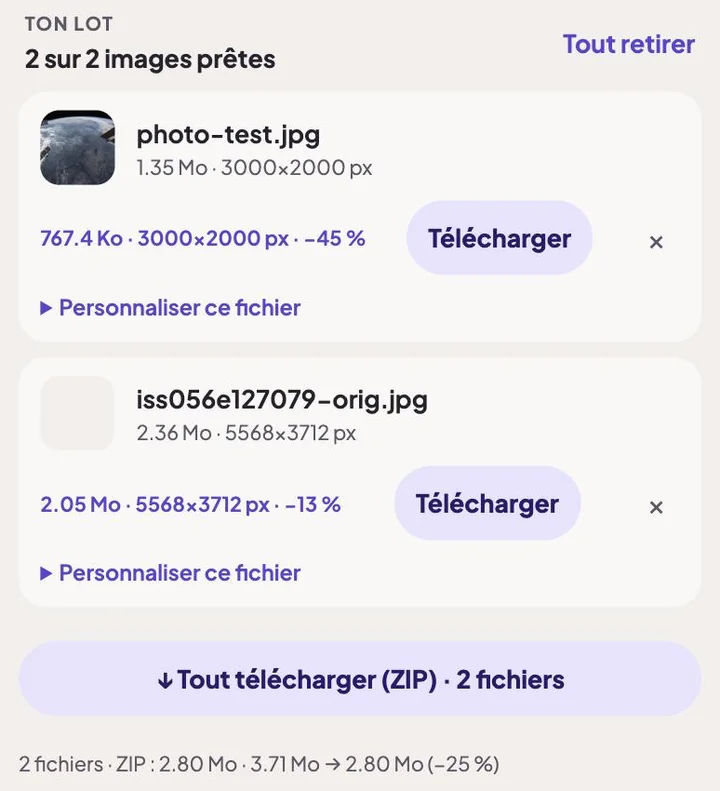
Le résumé sous le bouton ZIP totalise le gain de tout le lot. Sur cet exemple : « 2 fichiers · ZIP : 2.80 Mo · 3.71 Mo → 2.80 Mo (−25 %) ». L’outil affiche les tailles avec 1 Ko égal à 1024 octets, une convention différente de celle des tableaux Pillow ci-dessus.
Une garantie utile : l’outil ne te rend jamais un fichier plus lourd que l’original. Si la compression produit un résultat plus volumineux, par exemple sur une image déjà bien compressée ou en réglant la qualité trop haut, l’original est conservé et la ligne indique « Déjà optimisée ». Nous l’avons constaté en réglant la qualité à 95 sur une photo enregistrée à 92 : l’outil a conservé le fichier d’origine. Tu peux aussi voir dans le second exemple ci-dessus qu’une photo déjà compressée gagne beaucoup moins, ici 13 %.
Comment juger « sans perte visible »
Ne juge pas une compression sur une miniature : elle masque tous les défauts. Deux gestes simples suffisent :
- Zoome à 100 %, c’est-à-dire à la taille réelle d’un pixel d’image pour un pixel d’écran, sur des zones délicates : ciel, peau, feuillage, texte.
- Compare côte à côte l’original et la version allégée, en ouvrant les deux fichiers dans deux fenêtres.
Cherche des carrés visibles autour des contours, des aplats à la place des dégradés et un aspect « pâteux » dans les zones détaillées. Si tu n’en vois pas à la taille où l’image sera réellement affichée, tu as trouvé le bon réglage. Sinon, remonte la qualité d’un cran et recommence.
Comment nous avons mesuré
Les poids « Pillow » proviennent d’une photographie de la NASA du domaine public, réduite à 3000 pixels de large, encodée en JPEG avec Pillow. Les résultats de l’outil Compresser ont été relevés dans Chrome, sur la même photo. Les deux séries ne sont pas directement comparables, car les encodeurs et les échelles de qualité diffèrent : elles servent à donner des ordres de grandeur.
Questions fréquentes
Quelle qualité JPEG choisir pour alléger une photo ?
Une qualité comprise entre 75 et 85 est un bon point de départ : la différence avec l’original est très difficile à voir, et le fichier devient nettement plus léger. En dessous de 60, les défauts deviennent visibles sur beaucoup de photos.
Vaut-il mieux réduire les dimensions ou la qualité ?
Commence par les dimensions : sur notre photo, passer de 3000 à 1500 pixels de large divise le poids par environ quatre à qualité égale. Réduire la qualité seule donne un gain plus faible pour un effet visible plus rapide.
Que veut dire « Déjà optimisée » sur ConvertiPic ?
Cela signifie que la compression aurait produit un fichier plus lourd que l’original. Dans ce cas, l’outil garde ton fichier d’origine plutôt que de te rendre une image qui pèse davantage, et l’indique sur la ligne concernée.
Mes photos sont-elles envoyées sur un serveur pour être compressées ?
Non. L’outil Compresser travaille directement dans ton navigateur : les fichiers locaux ne sont pas envoyés au serveur. Seule une image dont tu fournis l’adresse (URL) est récupérée temporairement par le serveur.