Flouter vraiment une information sensible sur une image
Un flou léger donne une impression de sécurité, pas toujours la garantie. Voici pourquoi le masque opaque est le choix sûr, et comment cacher une zone correctement.
Le flou n’est pas toujours sûr
Flouter une zone, c’est la rendre moins nette pour qu’on ne puisse plus lire ce qu’elle contient. Ce réflexe est raisonnable pour un décor ou un arrière-plan. Il l’est beaucoup moins pour une donnée réellement sensible, comme un numéro de compte, un visage ou une adresse.
La raison est simple : le flou et la pixellisation transforment les pixels d’origine, ils ne les remplacent pas. Une part de l’information reste donc dans l’image, sous une forme dégradée. Des chercheurs ont montré dès 2016 que des réseaux de neurones peuvent être entraînés à reconnaître des visages, des objets ou des chiffres manuscrits dans des images pixellisées ou floutées, comme le décrit l’étude « Defeating Image Obfuscation with Deep Learning ». Le risque est donc connu depuis longtemps, et il vaut mieux ne pas parier dessus.
Ce n’est pas une raison de tout paniquer. Un flou fort sur une zone peu importante reste acceptable. Mais dès qu’il s’agit d’une information qui pourrait vraiment te nuire, ne compte pas sur le flou. L’outil de ConvertiPic le dit lui-même : à côté des réglages, un avertissement précise que le flou et la pixellisation ne garantissent pas la confidentialité.
Le masque opaque, le choix le plus sûr
Un masque opaque est un aplat de couleur unie posé sur la zone : il remplace les pixels d’origine au lieu de les transformer. Il ne reste alors rien à retrouver dans la zone masquée.
Nous l’avons vérifié dans l’éditeur de ConvertiPic, sur une image de test de 900 × 520 pixels : la zone recouverte par un masque ne contient plus que deux couleurs différentes, alors qu’un titre non masqué en contient plus de deux cents. Le masque n’est donc pas un calque posé par-dessus : les pixels sont réellement remplacés dans l’image exportée.
Pour que le masque joue son rôle, deux règles :
- Couvre toute la zone, marges comprises, et dépasse légèrement. Un masque trop juste laisse apparaître le bas ou le haut des lettres.
- Choisis une couleur pleine, opaque. Le noir est le plus simple.
Le bug « aCropalypse » : l’image d’origine qui subsiste
Cacher une zone ne sert à rien si l’image d’origine reste cachée dans le fichier. C’est ce qui s’est produit avec aCropalypse, une faille (CVE-2023-21036) découverte début 2023. Selon la page qui la documente, les outils de retouche de capture d’écran de certains téléphones Google Pixel, ainsi que ceux de Windows 10 et de Windows 11, pouvaient laisser dans le fichier enregistré une partie de l’image d’origine. Une capture recadrée ou masquée pouvait alors, dans certains cas, être en partie reconstituée. Google a publié un correctif public pour les Pixel le 13 mars 2023.
L’enseignement vaut au-delà de cette faille : vérifie que ton outil produit un nouveau fichier, et non une modification de l’original. L’outil de ConvertiPic exporte une nouvelle image PNG, dont les effets sont intégrés aux pixels, sans calque contenant l’original. Ton fichier d’origine, lui, reste intact chez toi, ce qui est aussi un point à surveiller si tu le partages.
Que masquer ?
Avant de publier une image, passe-la en revue avec un regard neuf. Les éléments les plus souvent oubliés :
- Les visages, surtout ceux d’enfants ou de personnes qui n’ont pas donné leur accord.
- Les plaques d’immatriculation, qui permettent d’identifier un véhicule et son propriétaire.
- Les numéros de compte, de carte, d’IBAN et les codes de sécurité.
- Les adresses, sur un courrier, une étiquette de colis ou une facture.
- Les badges, cartes d’accès et documents posés sur un bureau en arrière-plan.
- Les écrans, où peuvent apparaître des messages, des noms ou des identifiants.
- Les reflets, dans une vitre, des lunettes ou une surface brillante.
Le faire avec ConvertiPic
La page Flouter / masquer ouvre une fenêtre d’édition. Voici ce que nous avons relevé à l’écran :
| Réglage | Choix |
|---|---|
| Effet | Pixelliser (par défaut), Flouter, Masque opaque |
| Forme | Rectangle, Cercle, Ovale |
| Intensité | de 2 à 60, avec 20 par défaut (pour le flou et la pixellisation) |
| Couleur du masque | au choix, noir par défaut |
Tu traces chaque zone directement sur l’image, avec la souris ou le doigt. Une saisie précise est aussi possible, en indiquant la position et la taille en pixels, ce qui est pratique pour un contrôle au clavier. Tu peux ajouter jusqu’à 100 zones, avec un effet différent pour chacune, et annuler la dernière d’un clic.
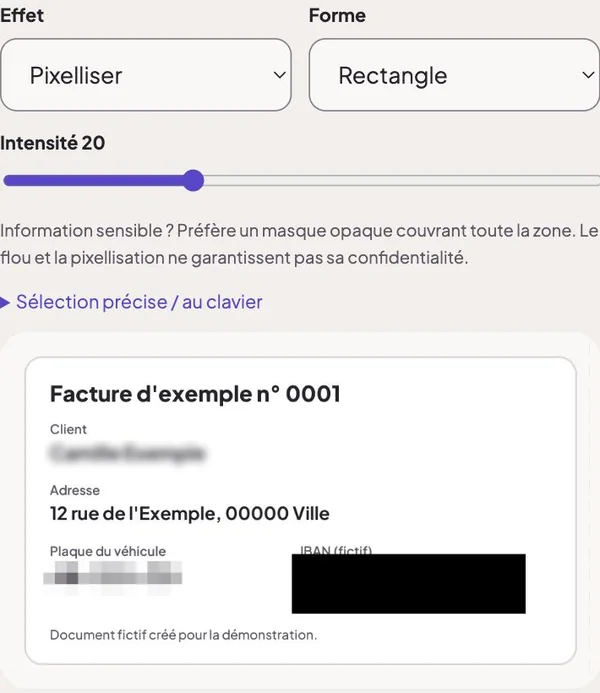
Regarde l’exemple : le nom flouté à l’intensité par défaut reste vaguement lisible, la plaque pixellisée laisse deviner des caractères, alors que le masque noir ne laisse rien. Le résultat se télécharge en PNG. Pour un fichier local, les effets sont calculés dans ton navigateur : l’image n’est pas envoyée à un serveur.
Les cas particuliers
Un visage dans un groupe. Les formes « Cercle » et « Ovale » épousent mieux un visage qu’un rectangle : le masque dépasse moins sur les personnes voisines. Choisis le masque opaque, pas le flou, dès que la personne ne doit pas être reconnue.
Un texte sur une capture d’écran. Couvre chaque ligne concernée en entier, avec une petite marge. Un masque qui s’arrête au milieu d’une lettre laisse parfois deviner le mot.
Un document PDF. Dessiner un rectangle noir par-dessus un texte dans un lecteur de PDF ne supprime en général pas le texte qui se trouve dessous : il peut rester sélectionnable et copiable. Pour un document, transforme d’abord la page en image, masque-la, puis regénère le PDF.
Une image que tu n’as pas prise. Si l’image contient des personnes ou des informations qui ne sont pas les tiennes, demande-toi si tu as le droit de la diffuser, même masquée.
Vérifier le résultat
Avant de publier, contrôle ton image comme le ferait quelqu’un de mal intentionné :
- Ouvre le fichier exporté, pas l’aperçu de l’éditeur, et zoome à 100 % sur chaque zone.
- Cherche ce qui dépasse : le bord d’une lettre, un chiffre à moitié couvert.
- Relis toute l’image, y compris les coins et les reflets.
- Contrôle les métadonnées : l’image exportée par ConvertiPic n’en contient pas, mais si tu as utilisé un autre outil, vérifie. Notre guide sur les métadonnées EXIF explique comment.
Garde l’original, et ne le partage pas
Travaille toujours sur une copie. Garde l’image d’origine à l’abri, chez toi, et ne l’envoie jamais par erreur à la place de la version masquée : c’est l’accident le plus fréquent. Donne des noms distincts aux deux fichiers, par exemple facture.png pour l’original et facture-masquee.png pour la version publiable. Pour aller plus loin sur ce que deviennent les fichiers que tu envoies à un service en ligne, lis notre guide sur la vie privée avec les outils d’images.
Questions fréquentes
Le flou suffit-il pour cacher un visage ou un texte ?
Pas toujours. Un flou léger ou une pixellisation gardent une partie de l’information, que des techniques récentes peuvent parfois retrouver. Pour une donnée sensible, un masque opaque qui remplace les pixels est le seul choix sûr.
Quelle intensité de flou choisir ?
Plus elle est forte, moins le contenu se devine, mais aucune intensité ne garantit la confidentialité. Sur ConvertiPic, le réglage va de 2 à 60, avec 20 par défaut. Pour un IBAN ou un visage, utilise plutôt le masque opaque.
Faut-il masquer aussi les métadonnées ?
Oui, c’est un autre chemin de fuite : une photo peut contenir la date, l’appareil et la position. L’image exportée par ConvertiPic est un PNG sans métadonnées, mais vérifie toujours le résultat avant de le publier.
Peut-on annuler une zone masquée ?
Oui, tant que tu n’as pas téléchargé le résultat : un bouton d’annulation retire la dernière zone ajoutée. Une fois le PNG téléchargé, les pixels sont remplacés dans ce fichier, et ton image d’origine reste intacte de son côté.