Créer un PDF à partir de photos : mode d’emploi
Un dossier à envoyer en un seul fichier ? Voici comment transformer plusieurs photos ou scans en un PDF propre, dans le bon ordre et sans qu’il soit énorme.
Les cas d’usage
Regrouper des images dans un PDF répond à des besoins très courants :
- Les justificatifs. Beaucoup de démarches en ligne demandent un seul fichier : pièce d’identité recto et verso, facture, attestation.
- Les documents photographiés. Quand tu n’as pas de scanner, quelques photos de pages prises avec ton téléphone forment un document lisible.
- Les albums et les portfolios, faciles à envoyer ou à imprimer d’un bloc.
- Les devoirs et les rapports contenant des schémas ou des captures d’écran.
Un PDF s’ouvre de la même façon partout, garde ses pages dans l’ordre et ne se déforme pas d’un appareil à l’autre. C’est ce qui en fait le format de référence pour les documents.
Préparer les images
Quelques minutes de préparation évitent la plupart des mauvaises surprises.
Vérifie l’orientation. Une photo tournée sur le côté fera une page tournée sur le côté. Si besoin, redresse-la avec l’outil Pivoter avant de créer le PDF.
Recadre les bords inutiles. Pour un document photographié, coupe la table ou le fond autour de la feuille : le résultat est plus net et plus propre. L’outil Rogner est fait pour cela.
Pense au poids. C’est le point le plus important, et le plus souvent oublié. Nous y revenons plus bas.
Vérifie la lisibilité. Zoome sur la photo : si le texte est illisible à l’écran, il le sera dans le PDF. Reprends la photo avec plus de lumière ou un cadrage plus proche.
Les réglages de page réellement proposés
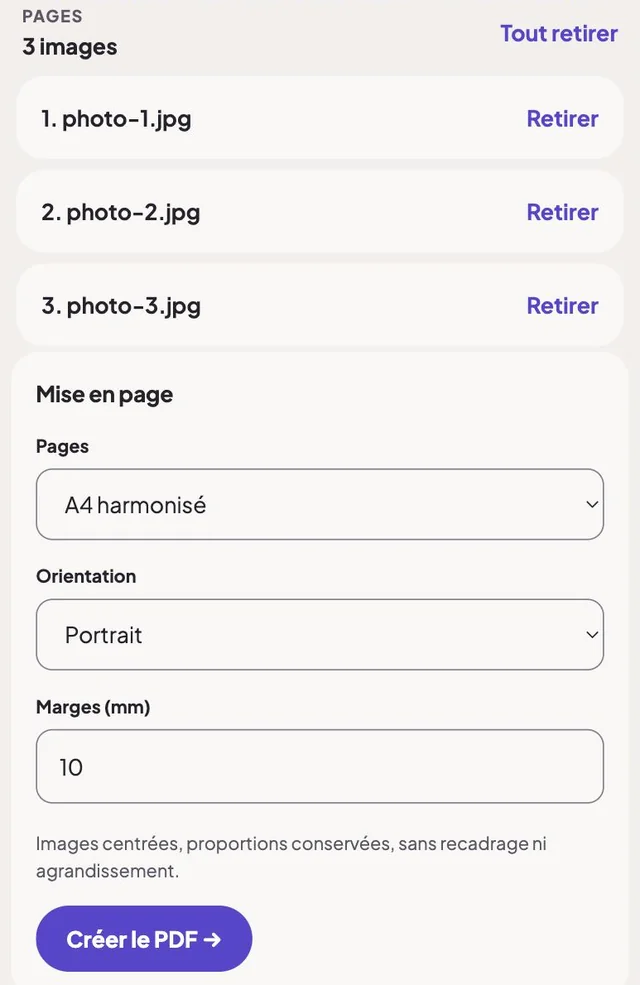
Sur la page Créer un PDF, la section « Mise en page » propose trois réglages, que nous avons relevés à l’écran :
| Réglage | Choix |
|---|---|
| Pages | « A4 harmonisé » ou « Taille originale » |
| Orientation | Portrait ou Paysage |
| Marges (mm) | de 0 à 40, avec 10 par défaut |
« A4 harmonisé » place chaque image, centrée, sur une page A4 (210 × 297 mm), avec la marge choisie. Les proportions sont conservées, sans recadrage, et une image plus petite que la page n’est jamais agrandie. « Taille originale » crée au contraire une page à la taille de l’image. Comme une image de 3000 × 2000 pixels donne alors une page de 3000 × 2000 points, soit environ 106 × 71 cm, ce mode est rarement adapté à un document destiné à l’impression ou à l’envoi.
Le réglage d’orientation s’applique aux pages A4 : choisis « Portrait » pour des documents et des pages photographiées, « Paysage » pour des images larges comme des captures d’écran.
L’ordre des pages
Les pages du PDF suivent l’ordre dans lequel tu as ajouté les images. La liste ne propose pas de déplacer une ligne : seul le bouton « Retirer » permet d’en supprimer une. Pour changer l’ordre, retire les images concernées, puis ajoute-les de nouveau dans la bonne séquence. Le plus simple est donc de nommer tes fichiers avec un numéro devant (01, 02, 03…) et de les sélectionner dans cet ordre.
Créer le PDF avec ConvertiPic, pas à pas
- Ouvre la page Créer un PDF.
- Dépose tes images, de 2 à 20, de 10 Mo chacune au maximum.
- Choisis les pages (A4 harmonisé en général), l’orientation et les marges.
- Clique sur « Créer le PDF », puis sur « Télécharger le PDF ».
Le fichier téléchargé s’appelle convertipic-lot.pdf. Si tu veux ensuite l’assembler avec d’autres documents, notre guide sur la fusion de PDF explique la marche à suivre.
Réussir ses photos de documents
Le résultat dépend surtout de la prise de vue. Quelques gestes améliorent nettement la lisibilité :
- Pose la feuille à plat sur une surface unie, de préférence sombre, pour que les bords ressortent.
- Place-toi juste au-dessus, téléphone parallèle à la feuille, pour éviter les déformations.
- Utilise une lumière uniforme, sans reflet ni ombre de ta main ou du téléphone.
- Cadre serré, sans être trop proche : le texte doit rester net et remplir la photo.
Les erreurs fréquentes
- Un PDF géant en « Taille originale ». Ce mode donne des pages aussi grandes que les images en pixels. Pour un document, préfère « A4 harmonisé ».
- Des marges trop larges. Le réglage va jusqu’à 40 mm, ce qui réduit fortement la zone utile de chaque page : garde 10 mm, la valeur par défaut, sauf besoin particulier.
- Des pages dans le désordre. Vérifie la numérotation de la liste avant de créer le PDF.
- Un fichier trop lourd pour l’envoi. Allège les photos d’abord : les pages A4 n’allègent pas les images.
Le poids du PDF final
Nous avons mesuré ce qui se passe. Avec deux exemplaires d’une photo de 1,42 Mo, le PDF obtenu pèse environ 2,37 Mo, que les pages soient en A4 ou à la taille originale : les images sont ré-encodées à la qualité 85, mais conservent tous leurs pixels. Autrement dit, choisir des pages A4 ne réduit pas le poids : la photo est simplement affichée plus petit.
Pour un PDF léger, il faut donc alléger les images avant de créer le document :
- réduis leurs dimensions : une photo de 3000 pixels de large n’a aucun intérêt sur une page A4, où 1500 à 2000 pixels suffisent largement à l’écran ;
- baisse leur poids avec l’outil Compresser.
Notre guide pour réduire le poids d’une image détaille la méthode. Pour respecter la limite d’un e-mail, consulte aussi notre guide sur les limites de taille des pièces jointes.
Confidentialité
Pour créer le PDF, les images sont envoyées à nos serveurs. Elles y sont stockées temporairement dans un espace isolé, protégé par un jeton aléatoire, puis supprimées automatiquement au bout d’une heure au maximum, ou dès que tu supprimes le lot. Nous ne les consultons pas. C’est un point à peser pour des documents très sensibles, comme une pièce d’identité : dans ce cas, lis la politique de confidentialité avant de continuer, et n’envoie que ce qui est nécessaire.
Pour les images qui contiennent des informations que tu ne veux pas montrer, tu peux d’abord en masquer une partie avec l’outil Flouter / masquer, dont le traitement des fichiers locaux se fait dans ton navigateur.
Questions fréquentes
Puis-je créer un PDF avec une seule image ?
Sur ConvertiPic, l’outil demande au moins deux images pour créer le PDF. Si tu n’as qu’une seule image, ajoute-en une seconde pour lancer la création, puis retire la page en trop avec un logiciel de PDF.
Dans quel ordre les pages sont-elles placées ?
Dans l’ordre où tu as ajouté les images. L’outil ne propose pas de déplacer une ligne : pour changer l’ordre, retire les images concernées et rajoute-les dans la bonne séquence avant de créer le PDF.
Pourquoi mon PDF est-il aussi lourd que mes photos ?
Parce que les images sont intégrées avec tous leurs pixels. Choisir des pages A4 ne les réduit pas : leur poids dans le PDF reste proche de celui des photos. Allège-les avant, avec un outil de compression ou de redimensionnement.
Mes photos restent-elles privées ?
Les images sont envoyées à nos serveurs pour créer le PDF, puis supprimées automatiquement au bout d’une heure au maximum, ou dès que tu supprimes le lot. Nous ne les consultons pas. Le détail est dans la politique de confidentialité.