HEIC : ouvrir et convertir les photos de ton iPhone
Tu as envoyé une photo d’iPhone et elle refuse de s’ouvrir ou de se téléverser ? Le coupable est le format HEIC. Voici ce qu’il est et comment le convertir.
Qu’est-ce qu’un fichier HEIC ?
Un fichier HEIC est une photo enregistrée dans le format d’image moderne de l’iPhone. Son extension est .heic, parfois .heif. HEIF signifie High Efficiency Image File Format, c’est-à-dire « format de fichier image à haute efficacité ». Le HEIC est la variante qui utilise la compression HEVC, la même famille de techniques que celle de nombreuses vidéos modernes.
Tant que tu restes dans l’écosystème d’Apple, tu ne remarques rien : la photo s’affiche dans l’application Photos, dans Messages, sur ton Mac. Le problème apparaît quand elle sort de cet univers, sur un ordinateur Windows, dans un logiciel plus ancien ou sur un site qui demande un JPG.
Pourquoi Apple utilise ce format
Apple a adopté le HEIC avec iOS 11, en 2017. L’objectif est simple : à qualité visuelle comparable, une photo HEIC occupe moins de place qu’un JPEG. Quand on prend des milliers de photos avec un téléphone dont le stockage est limité, c’est un vrai gain.
Le format sait aussi faire des choses que le JPEG ne sait pas faire : il gère des images en profondeur de couleur plus élevée, la transparence, et il peut regrouper plusieurs images dans un seul fichier. Ces atouts expliquent pourquoi le HEIC est le réglage par défaut des iPhone récents.
Pourquoi il ne s’ouvre pas partout
Le HEIC repose sur une technologie de compression vidéo couverte par des brevets, dont l’usage est soumis à des licences. Beaucoup d’éditeurs de logiciels préfèrent donc ne pas l’intégrer, ou ne le font que partiellement. Résultat :
- Sur Windows, l’ouverture d’un HEIC demande en général d’installer des extensions depuis le Microsoft Store.
- De nombreux logiciels de retouche anciens ne le reconnaissent pas.
- Des formulaires en ligne, notamment des portails administratifs, n’acceptent que du JPG, du PNG ou du PDF.
- Certains services d’impression ou de partage de fichiers l’ignorent.
Ce n’est pas un défaut de ta photo : le fichier est parfaitement valide. Il n’est simplement pas compris par tous les outils.
Convertir un HEIC en JPG ou PNG, pas à pas
Le plus simple est de convertir le fichier en JPG, le format que tout le monde sait lire. Avec ConvertiPic :
- Ouvre la page HEIC en JPG.
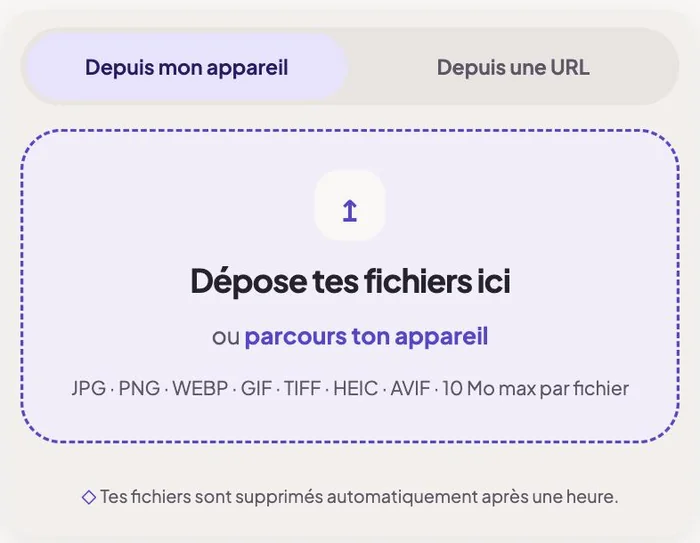
- Dépose tes photos, ou choisis-les depuis ton appareil. Tu peux en ajouter jusqu’à 20 à la fois, de 10 Mo chacune.
- Vérifie le format de sortie (JPG) et la qualité. Le réglage par défaut est de 85, un bon équilibre entre poids et rendu.
- Clique sur « Convertir », puis télécharge chaque fichier, ou l’ensemble dans un seul ZIP.
Si tu as besoin d’une image qui conserve la transparence, ou d’un format sans perte pour retoucher davantage, choisis plutôt HEIC en PNG. Le fichier sera plus gros, mais rien ne sera perdu à l’enregistrement.
Les fichiers que tu envoies pour être convertis sont stockés temporairement sur le serveur, puis supprimés automatiquement au bout d’une heure au maximum.
Ce qui change à la conversion
Nous avons vérifié le comportement de l’outil sur des fichiers de test, pour te dire exactement à quoi t’attendre.
L’orientation est respectée. Une photo prise en tenant le téléphone à la verticale est enregistrée avec une simple indication de rotation. À la conversion, ConvertiPic applique cette rotation aux pixels : le JPG s’affiche dans le bon sens dans n’importe quel logiciel.
Les métadonnées sont supprimées par défaut. Les informations EXIF (date, modèle d’appareil, et parfois position GPS) ne sont pas recopiées dans le JPG, sauf si tu coches « Conserver les métadonnées EXIF ». C’est une bonne habitude avant de publier une photo en ligne : nous en parlons en détail dans notre guide sur les métadonnées.
Le poids augmente souvent. Comme le JPEG est un format moins efficace, une photo convertie pèse en général plus lourd que le HEIC d’origine. Si le poids compte, par exemple pour un envoi par e-mail, tu peux ensuite l’alléger avec l’outil Compresser ou réduire ses dimensions.
La qualité peut légèrement baisser. Le JPEG compresse avec perte. Au réglage par défaut, la différence est très difficile à voir. Conserve donc ton HEIC d’origine si la photo est importante.
Les fichiers trop grands pour la conversion
ConvertiPic accepte les images jusqu’à 10 Mo et 25 mégapixels, soit 25 millions de pixels. Une photo d’iPhone standard, de 12 mégapixels, passe sans difficulté. En revanche, certains modèles récents peuvent enregistrer en très haute définition, jusqu’à 48 mégapixels : ces fichiers dépassent la limite, et l’outil te répond que l’image dépasse la résolution maximale autorisée.
Dans ce cas, tu as deux solutions. Tu peux prendre la photo en résolution standard la prochaine fois, ou réduire la taille de l’image avant de la convertir. Ce n’est pas un défaut du fichier : la limite protège simplement le serveur, qui traite les photos de tout le monde.
HEIC, HEIF, JPG, JPEG : les noms à ne pas confondre
Tu rencontreras plusieurs sigles proches, faciles à mélanger :
- HEIF est le format de conteneur, la « boîte » qui peut renfermer une ou plusieurs images.
- HEIC est le fichier HEIF qui utilise la compression HEVC. C’est celui de l’iPhone.
- JPG et JPEG sont exactement le même format. L’extension à trois lettres vient d’anciens systèmes qui n’acceptaient pas plus de trois caractères. Tu peux donc obtenir un fichier
.jpgou.jpeg: ils sont interchangeables.
Si un site refuse ton fichier en réclamant un « JPEG », un fichier .jpg convient parfaitement. Renommer simplement un .heic en .jpg, en revanche, ne fonctionne pas : il faut réellement convertir le contenu.
Faire enregistrer directement en JPEG sur l’iPhone
Si tu convertis souvent tes photos, tu peux demander à l’iPhone de les enregistrer directement dans un format compatible. Dans les réglages, cherche la section de l’appareil photo, puis les formats : deux choix sont proposés, l’un « haute efficacité » (HEIC), l’autre « le plus compatible » (JPEG). Les intitulés exacts peuvent varier légèrement selon la version d’iOS.
Ce réglage a un prix : tes photos occuperont plus de place sur le téléphone. C’est un choix entre confort de partage et stockage. Pour la plupart des gens, le plus pratique reste de garder le HEIC pour l’usage quotidien et de convertir au cas par cas quand un site ou un logiciel l’exige.
Les bons réflexes
- Ne supprime jamais l’original après conversion, surtout si tu as réglé une qualité basse.
- Convertis en lot quand tu as une série de photos : c’est plus rapide, et les réglages sont identiques pour tout le monde.
- Vérifie le résultat sur une ou deux images avant de convertir tout un dossier.
- Pense au format d’arrivée : JPG pour partager, PNG si tu vas retoucher, et, pour choisir entre les deux, notre guide pour comparer JPEG, PNG et WebP.
Questions fréquentes
Que veut dire HEIC ?
HEIC désigne le fichier image enregistré par les iPhone récents, une variante du format HEIF. Il compresse les photos plus efficacement que le JPEG, mais il n’est pas lu par tous les logiciels ni par tous les sites.
Convertir un HEIC en JPG fait-il perdre en qualité ?
Le JPEG compresse avec perte, donc une petite dégradation est possible. Avec un réglage de qualité élevé, elle est en pratique invisible à l’œil. Garde le fichier HEIC d’origine si tu veux conserver la meilleure version.
Pourquoi mon JPG est-il plus lourd que le HEIC ?
Le HEIC est un format plus efficace : à qualité visuelle comparable, il occupe moins de place. En repassant par le JPEG, plus ancien, le fichier obtenu est en général plus volumineux que l’original.
La date et le lieu de la photo sont-ils conservés ?
Par défaut, ConvertiPic n’en garde aucun : les métadonnées EXIF sont supprimées, ce qui protège ta vie privée. Si tu veux les conserver, il suffit de cocher la case « Conserver les métadonnées EXIF » avant de convertir.