Pourquoi une photo apparaît de travers : orientation et rotation
Ta photo est droite sur ton téléphone mais couchée sur l’ordinateur ? Le fichier contient une simple consigne de rotation que certains logiciels ignorent. Voici comment y remédier.

Le symptôme
Tu prends une photo avec ton téléphone : elle s’affiche parfaitement à l’endroit dans la galerie. Tu l’envoies sur ton ordinateur, ou tu la déposes sur un site, et elle apparaît couchée sur le côté, voire à l’envers. Parfois, c’est même le contraire : une image qui te semblait droite sur un logiciel se retrouve tournée dans un autre.
Le fichier n’est pas abîmé, et ton appareil n’a pas fait d’erreur. Ce que tu observes est une différence de lecture d’une consigne que l’appareil a laissée dans le fichier.
La cause : la balise d’orientation EXIF
Un capteur d’appareil photo enregistre toujours l’image dans le même sens physique, quelle que soit la façon dont tu tiens l’appareil. Pour ne pas avoir à réorganiser les pixels à chaque photo, l’appareil note simplement dans les métadonnées EXIF comment il faut tourner l’image pour l’afficher droite. C’est la balise d’orientation, qui prend une valeur de 1 à 8 :
| Valeur | Ce qu’il faut faire pour afficher l’image droite |
|---|---|
| 1 | rien : l’image est déjà à l’endroit |
| 2 | miroir horizontal |
| 3 | rotation de 180° |
| 4 | miroir vertical |
| 5 | miroir, puis quart de tour |
| 6 | quart de tour vers la droite |
| 7 | miroir, puis quart de tour inverse |
| 8 | quart de tour vers la gauche |
Les valeurs 1, 3, 6 et 8 sont de loin les plus courantes : ce sont les quatre façons de tenir un appareil. Les autres correspondent à des miroirs, notamment pour les selfies.
Le problème vient des programmes qui ignorent cette balise. Un logiciel qui la respecte fait le calcul et affiche la photo droite ; un autre affiche les pixels tels quels, dans le sens du capteur. Comme les métadonnées peuvent aussi être perdues en cours de route, une photo peut changer de sens d’un outil à l’autre.
Rotation « réelle » ou simple indicateur
Il y a deux façons de corriger une orientation.
Changer la consigne. Le logiciel modifie seulement la valeur de la balise. Les pixels ne bougent pas. C’est rapide et sans perte, mais le problème reste entier pour tout programme qui ignore la balise.
Faire tourner les pixels. Le logiciel réécrit l’image dans le bon sens, puis remet la balise à sa valeur neutre. La photo est droite partout, quel que soit le logiciel. C’est la méthode la plus robuste, au prix d’un nouvel enregistrement du fichier.
Le convertisseur de ConvertiPic applique la seconde. Nous l’avons vérifié : une photo de 1500 × 1000 pixels portant la valeur d’orientation 6 est ressortie en 1000 × 1500 pixels, tournée dans le bon sens, et l’orientation, quand on choisit de garder les métadonnées, est remise à 1. L’outil Pivoter, qui travaille dans le navigateur, se comporte de la même façon : la même photo, déposée sans aucun réglage, est affichée et exportée en 1000 × 1500 pixels, avec l’orientation déjà appliquée aux pixels.
Redresser une photo avec ConvertiPic
La page Pivoter traite jusqu’à 20 images à la fois, de 20 Mo chacune, directement dans ton navigateur.
- Dépose tes photos, ou ajoute-les avec une adresse.
- Sur chaque ligne, quatre boutons agissent sur l’image : ⟲ pour un quart de tour vers la gauche, ⟳ pour un quart de tour vers la droite, ⇋ pour le miroir horizontal, ⇅ pour le miroir vertical.
- Tu peux aussi régler la rotation et les miroirs pour tout le lot dans la section « Réglages communs ».
- Télécharge chaque image, ou toutes ensemble dans un ZIP.
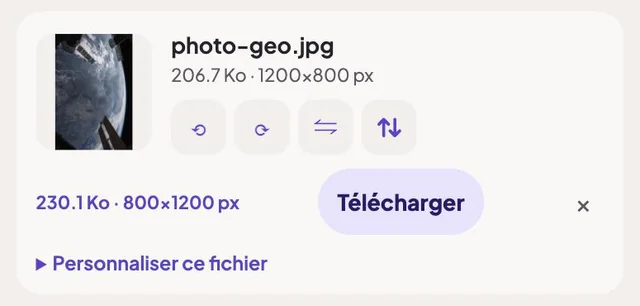
La miniature de la ligne reflète le résultat réel : tu vois immédiatement si la photo est dans le bon sens. Chaque quart de tour échange la largeur et la hauteur, comme le montre la taille du résultat, tandis que les miroirs conservent les dimensions. Les images gardent leur format d’origine, sans métadonnées EXIF, ce qui règle aussi le problème d’une balise d’orientation ignorée par certains logiciels. Tes fichiers locaux ne sont pas envoyés au serveur.
Vérifier l’orientation d’une photo
Pour savoir si un problème vient du fichier ou du logiciel, ouvre la même photo dans deux programmes différents, par exemple ton navigateur et ta visionneuse habituelle. Si elle apparaît dans le même sens partout, tout va bien. Si elle change de sens d’un programme à l’autre, la balise d’orientation est en cause, et il vaut mieux appliquer la rotation aux pixels avant de partager le fichier.
Quelques repères utiles pour corriger sans tâtonner :
- un quart de tour vers la gauche suivi d’un quart de tour vers la droite ramène l’image à son état de départ ;
- deux quarts de tour dans le même sens équivalent à un demi-tour ;
- trois quarts de tour vers la droite donnent le même résultat qu’un seul quart de tour vers la gauche ;
- un miroir ne tourne pas l’image : il l’inverse, comme dans une glace, ce qui peut rendre un texte illisible.
Sur un lot de scans ou de photos toutes couchées de la même façon, utilise les réglages communs de l’outil Pivoter : une seule rotation s’applique alors à toutes les images, et tu n’as pas à les corriger une par une.
Éviter le problème à la source
- Tiens l’appareil dans le sens naturel pour la scène quand c’est possible : un portrait à la verticale, un paysage à l’horizontale.
- Vérifie les photos avant de les envoyer, en les ouvrant dans un second logiciel ou un navigateur.
- Passe par un outil qui applique l’orientation avant de déposer une image sur un site qui la lit mal.
- Convertis les photos d’iPhone si elles s’affichent de travers dans un logiciel ancien : notre guide sur le format HEIC explique comment.
Comme l’orientation est une métadonnée, elle fait partie de ce qu’une photo révèle : notre guide sur les métadonnées EXIF détaille le reste.
Le cas des scans et des captures
Les scans et les captures d’écran ne portent en général pas de balise d’orientation : ils s’affichent tels qu’enregistrés. Un document scanné à l’envers doit être tourné de 180°, ce qui se fait en deux quarts de tour. Une capture d’écran d’un appareil tenu à l’horizontale peut aussi demander un quart de tour. Dans ces cas-là, c’est à toi de choisir la rotation : utilise les boutons de l’outil et regarde la miniature.
Enfin, si tu prévois aussi de recadrer l’image, redresse-la d’abord : la marche à suivre est décrite dans notre guide sur le rognage.
Questions fréquentes
Pourquoi ma photo est-elle droite sur mon téléphone mais couchée ailleurs ?
Le téléphone enregistre les pixels dans l’orientation du capteur et ajoute une consigne de rotation dans les métadonnées. Les logiciels qui lisent cette consigne affichent la photo droite, ceux qui l’ignorent l’affichent couchée.
Quelle différence entre pivoter et retourner une image ?
Pivoter tourne l’image de 90, 180 ou 270 degrés, et un quart de tour échange sa largeur et sa hauteur. Retourner produit un effet miroir, horizontal ou vertical, sans changer les dimensions de l’image.
Peut-on pivoter plusieurs photos d’un coup ?
Oui. Sur ConvertiPic, tu peux déposer jusqu’à 20 images, choisir la rotation dans les réglages communs, ou ajuster chaque image séparément avec les boutons de sa ligne, puis tout télécharger dans un ZIP.
Pivoter fait-il perdre en qualité ?
Une rotation de 90 degrés déplace les pixels sans les modifier, mais si l’image est enregistrée en JPEG, elle est compressée de nouveau à l’enregistrement, ce qui peut ajouter une très légère perte. Garde l’original si la qualité compte.