Ce que les guides recopient, et ce que les plateformes disent
Chercher « taille image Instagram » donne des dizaines de pages qui se citent entre elles, avec des chiffres qui ont parfois cinq ans. Pour cette mise à jour, nous avons lu les pages d'aide des plateformes elles-mêmes le 22 novembre 2026, et nous n'écrivons que ce qu'elles disent. Quand une plateforme ne publie pas de chiffre exploitable (c'est le cas pour TikTok et X dans nos recherches), nous ne donnons pas de dimension : mieux vaut un blanc qu'une valeur inventée.
Premier constat : le ratio compte plus que les pixels. Ce que ces pages décrivent, ce sont des plages de ratios et des tailles minimales, pas un format magique unique.
Instagram : une plage de ratios, pas un format
Voici ce que dit la page d'aide d'Instagram sur la résolution des photos :
- Les photos sont envoyées avec une largeur maximale de 1080 pixels.
- Une photo de 320 à 1080 pixels de large garde sa résolution d'origine si son ratio est compris entre 1,91:1 et 3:4, soit de 1080 × 566 à 1080 × 1440 pixels.
- Au-dessus de 1080 pixels de large, elle est réduite à 1080. En dessous de 320, elle est agrandie à 320.
- Si le ratio n'est pas pris en charge, la photo est recadrée pour entrer dans un ratio accepté.
Deux conséquences que les guides anciens ratent.
Le portrait maximal annoncé est le 3:4, pas le 4:5. Le 4:5 (1080 × 1350) reste valable, puisqu'il est dans la plage, mais une photo verticale de téléphone (3 024 × 4 032 pixels, donc 3:4) entre en entier, sans recadrage. À l'inverse, une photo verticale de reflex en 2:3 est trop haute : Instagram la recadre. En ratio 2:3 vers 3:4, vous perdez environ 11 % de la hauteur, sans choisir lesquels.
Une photo paysage ordinaire n'a rien à faire. Un 4:3 ou un 3:2 est entre 1,91:1 et 3:4 : il passe tel quel. Le travail de recadrage ne sert que si vous voulez un portrait pour occuper plus d'écran, ou si votre sujet est en verticale extrême.
Cette page ne traite que des photos du fil. Nous n'avons pas trouvé de page d'aide officielle exploitable pour les stories, les reels ou les vignettes de profil : ne prenez pas pour acquis les chiffres de 1080 × 1920 qui circulent, vérifiez-les dans l'application.
Aperçus de lien : Facebook et LinkedIn
C'est l'image que le réseau affiche quand vous collez l'adresse d'une page, pas une image que vous publiez. Elle vient de la balise og:image du site.
- Facebook (documentation développeurs) : au minimum 200 × 200 pixels, 8 Mo maximum. Facebook recommande au moins 1200 × 630 pixels pour un bon rendu sur les écrans haute résolution, et au moins 600 × 315 pixels pour obtenir une grande image dans une publication de lien. En dessous de 600 × 315, l'image s'affiche, mais beaucoup plus petite.
- LinkedIn (aide pour rendre un site partageable) : 5 Mo maximum, au moins 1200 × 627 pixels, ratio recommandé 1,91:1. Une image de moins de 401 pixels de large s'affiche en simple vignette.
Une seule image de 1200 × 630 pixels (ratio 1,90:1) convient donc aux deux. LinkedIn précise aussi qu'un aperçu peut ne pas apparaître si votre site bloque le téléchargement de l'image ou si elle est dans un répertoire protégé.
LinkedIn publie aussi des dimensions pour les images d'une Page entreprise : logo recommandé 400 × 400 pixels, couverture 1512 × 256 pixels, PNG ou JPEG, 3 Mo maximum. L'aide ajoute que la couverture peut être adaptée à l'écran, donc rognée à l'horizontale ou à la verticale, et conseille une image de haute qualité avec peu de texte. Nous n'avons pas pu confirmer sur une page officielle la taille de la bannière de profil personnel : nous ne la donnons pas.
Pinterest : le vertical 2:3
Dans les spécifications produit de Pinterest, l'image standard est un PNG ou un JPEG de 20 Mo maximum sur ordinateur. Pinterest recommande un ratio 2:3, soit 1000 × 1500 pixels, et précise que les Pins dont le ratio dépasse 2:3 « peuvent être coupés » dans le fil des utilisateurs (Pinterest ne dit pas davantage : restez à 2:3 pour ne pas risquer de coupe). Le vertical 2:3 est le format que la plateforme met en avant.
Ce que le recadrage vous coûte, en pixels
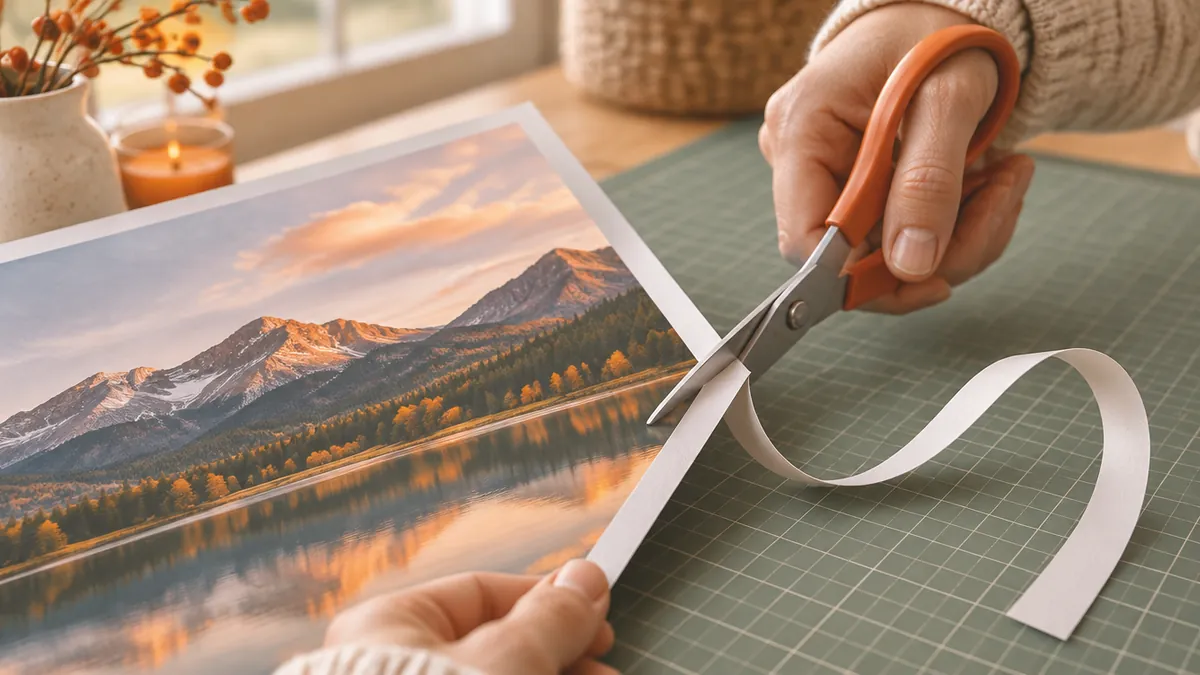
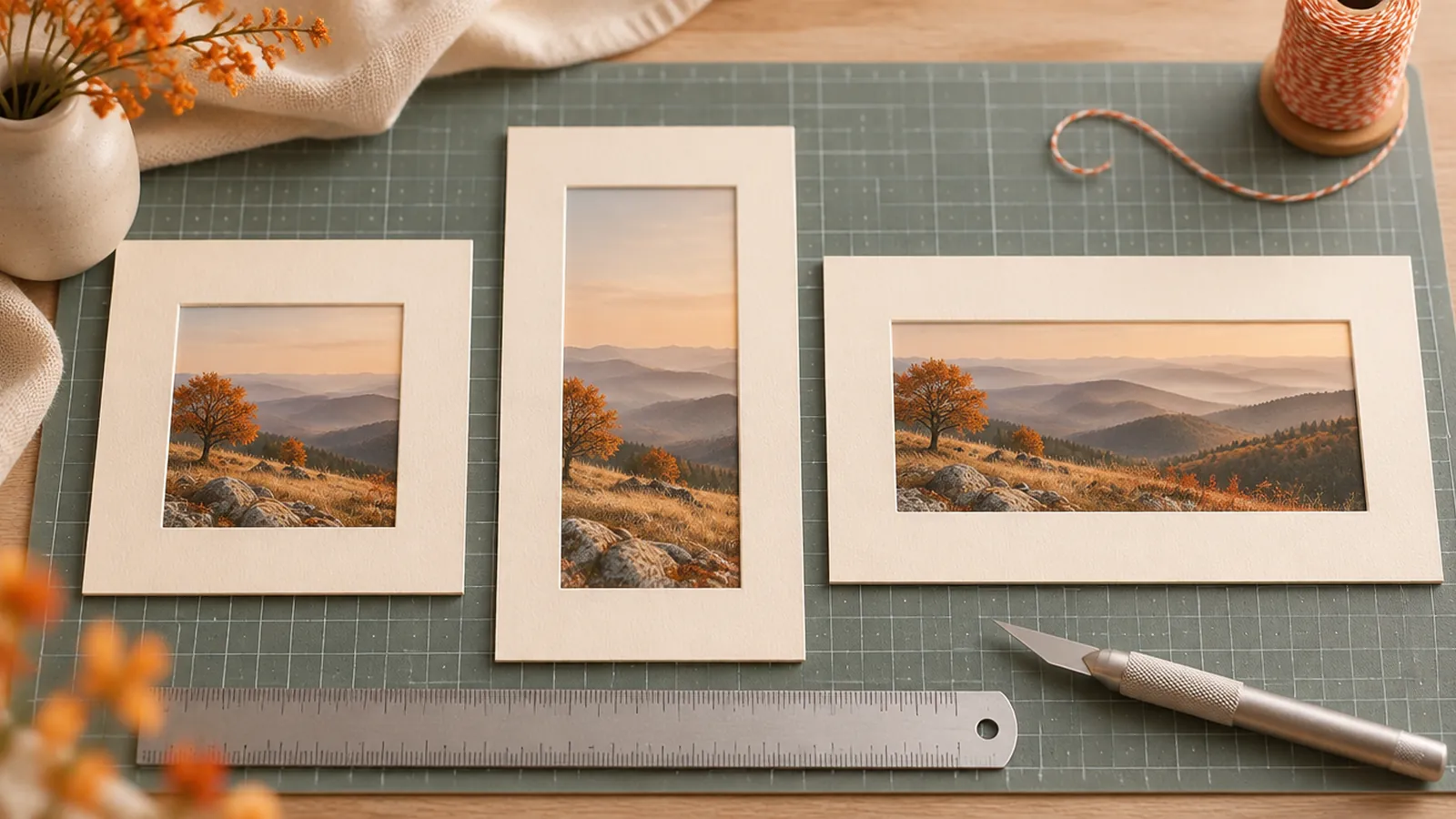
Voici ce qui se passe quand on recadre une photo d'appareil vers chaque ratio, en gardant la plus grande zone centrée possible. Ce n'est pas une mesure faite sur les plateformes : c'est du calcul pur, qui donne la part de la photo d'origine conservée.
| Photo d'origine | Portrait 3:4 | Aperçu de lien 1,91:1 | Carré 1:1 | Pinterest 2:3 | Plein écran 9:16 |
|---|---|---|---|---|---|
| 4:3 paysage (4000 × 3000) | 56,2 % | 69,8 % | 75,0 % | 50,0 % | 42,2 % |
| 3:2 paysage (6000 × 4000) | 50,0 % | 78,5 % | 66,7 % | 44,5 % | 37,5 % |
| 3:4 portrait (3024 × 4032) | 100 % | 39,3 % | 75,0 % | 88,9 % | 75,0 % |
| 16:9 paysage (3840 × 2160) | 42,2 % | 93,1 % | 56,2 % | 37,5 % | 31,6 % |
Trois leçons pratiques.
- Cadrez en pensant au recadrage. Une photo verticale de téléphone (3:4) est déjà prête pour Instagram, et proche de Pinterest (88,9 % conservés). Une photo horizontale perd la moitié de ses pixels pour un portrait 2:3 : si vous savez que l'image ira sur Pinterest, prenez-la en vertical.
- Le plein écran 9:16 est le plus gourmand. À partir d'un paysage 16:9, il ne reste que 31,6 % de l'image. Une photo qui doit servir en vertical doit être pensée en vertical dès la prise de vue.
- Les pixels perdus peuvent suffire. Un recadrage à 50 % d'une photo de 24 millions de pixels laisse 12 millions de pixels, bien plus que les 1,5 million (1080 × 1350) dont une plateforme a besoin. Le problème n'est pas la netteté, c'est ce qui sort du cadre.
Pour recadrer au pixel près avec Rogner, utilisez la saisie précise de la zone (X, Y, largeur, hauteur) plutôt que le tracé à la souris. Exemple pour une photo de 4000 × 3000 pixels vers un 2:3 : X = 1000, Y = 0, largeur = 2000, hauteur = 3000. Les valeurs de la table ci-dessus se calculent par la même règle : largeur = hauteur × ratio.
Combien pèse l'export ?
Nous avons recadré la même photo (3000 × 2000 pixels, celle de nos autres guides) pour chaque format, puis enregistré le résultat avec Pillow en PNG, JPEG qualité 85 et WebP qualité 80.
| Format d'export | PNG | JPEG q85 | WebP q80 |
|---|---|---|---|
| Carré 1080 × 1080 | 1 848 Ko | 232 Ko | 151 Ko |
| Instagram 4:5, 1080 × 1350 | 2 232 Ko | 279 Ko | 177 Ko |
| Instagram 3:4, 1080 × 1440 | 2 360 Ko | 296 Ko | 186 Ko |
| Aperçu de lien 1200 × 630 | 1 322 Ko | 170 Ko | 112 Ko |
| Pinterest 2:3, 1000 × 1500 | 2 275 Ko | 287 Ko | 179 Ko |
| Plein écran 9:16, 1080 × 1920 | 2 983 Ko | 383 Ko | 223 Ko |
Le PNG pèse environ huit fois plus que le JPEG pour une photo. C'est important parce que Rogner télécharge un PNG : aucun de ces fichiers ne dépasse les limites vues plus haut (5 Mo chez LinkedIn, 8 Mo chez Facebook, 20 Mo chez Pinterest), mais un PNG de 2 à 3 Mo ralentit l'envoi et l'affichage de l'aperçu d'une page web. Pour une photo, repassez en JPEG, sans perdre de netteté visible, à la fin de la chaîne.
La chaîne de travail avec ConvertiPic
- Rogner au ratio voulu, en laissant une marge autour du sujet. L'outil travaille dans votre navigateur : un fichier local n'est pas envoyé au serveur.
- Redimensionner à la taille cible, en indiquant la largeur ou la hauteur maximale. Les proportions sont conservées et une image plus petite n'est jamais agrandie.
- Convertir en JPG (qualité 85 par défaut) pour alléger le fichier, ou Compresser si vous préfèrez rester dans le navigateur. Attention : Convertir envoie le fichier au serveur de ConvertiPic, qui le supprime au bout d'une heure ; Compresser traite un fichier local sans l'envoyer.
Pour comprendre ce que font les dimensions et le poids, lisez aussi pixels, DPI et taille d'image et comment réduire le poids sans perte visible.
Les erreurs qui coûtent le plus cher
- Publier la photo brute en 2:3. Sur Instagram, elle est recadrée sans que vous décidiez de la zone coupée. Recadrez vous-même en 3:4 ou en 4:5.
- Un visage ou un logo près du bord. LinkedIn prévient que la couverture peut être rognée selon l'écran. Laissez une marge de sécurité.
- Une image de moins de 401 pixels de large pour un aperçu LinkedIn. Elle devient une vignette, sans grande image.
- Un texte minuscule dans l'image. Les aperçus de lien sont affichés petits : un texte de 12 pixels de haut dans une image de 1200 pixels de large n'est pas lisible sur mobile.
- Se fier à un tableau vieux de plusieurs années. Instagram a changé son plafond de portrait : relisez la page d'aide avant de produire un lot d'images.
À retenir
Les pages d'aide officielles décrivent surtout des plages de ratios et des minimums : Instagram accepte de 1,91:1 à 3:4 jusqu'à 1080 pixels de large, Facebook et LinkedIn veulent un aperçu de lien d'au moins 1200 × 627 ou 630 pixels, et Pinterest recommande le 2:3 en 1000 × 1500. Ce qui change vraiment le résultat, c'est de recadrer vous-même avant la publication et d'exporter en JPEG plutôt qu'en PNG pour une photo. Les tailles évoluent : vérifiez la page d'aide de la plateforme avant une grosse campagne.
Questions fréquentes
Quelle taille d'image donne le meilleur rendu sur Instagram ?
La page d'aide d'Instagram consultée le 22 novembre 2026 indique que les photos sont envoyées jusqu'à 1080 pixels de large. Une photo de 320 à 1080 pixels de large garde sa résolution si son ratio est compris entre 1,91:1 et 3:4 (de 1080 × 566 à 1080 × 1440). Au-delà de 1080 pixels, elle est réduite à 1080 ; en dessous de 320, elle est agrandie à 320. Un ratio hors de cette plage est recadré.
Le portrait 4:5 est-il toujours le bon choix sur Instagram ?
Le 4:5 reste accepté puisqu'il se trouve entre 1,91:1 et 3:4, mais la page d'aide actuelle n'en fait plus la limite : le portrait le plus haut annoncé est le 3:4, soit 1080 × 1440 pixels, ce qui correspond au format d'une photo verticale de téléphone. Si vous publiez via un outil de planification, vérifiez la limite de cet outil.
Puis-je utiliser la même image pour Facebook et LinkedIn ?
Pour un aperçu de lien, oui : Facebook recommande au moins 1200 × 630 pixels et LinkedIn demande un ratio de 1,91:1 avec au moins 1200 × 627 pixels. Une image de 1200 × 630 pixels convient donc aux deux. Les visuels propres à un réseau, comme la couverture d'une Page LinkedIn (1512 × 256 pixels), n'ont pas d'équivalent ailleurs.
Pourquoi mon image est-elle recadrée différemment selon l'appareil ?
LinkedIn le dit pour ses images de couverture : elles peuvent être ajustées à l'écran et rognées horizontalement ou verticalement selon l'appareil. Gardez une marge autour de ce qui compte (visage, logo, texte) au lieu de le coller aux bords.
Faut-il exporter en PNG ou en JPEG pour les réseaux sociaux ?
Les pages d'aide consultées acceptent le PNG et le JPEG. Pour une photo, le JPEG est environ huit fois plus léger dans notre mesure (279 Ko contre 2,2 Mo pour un portrait de 1080 × 1350 pixels). Gardez le PNG pour les visuels à aplats de couleur, texte net ou transparence.